




Cách kiểm tra và bảo mật tài khoản các nền tảng AI khi nghi ngờ bị hack
Các nền tảng AI như ChatGPT, Claude hay Perplexity cũng là mục tiêu của hacker. Tìm hiểu ngay cách kiểm tra phiên đăng nhập và bảo vệ tài khoản của bạn.

- Giọng nữ Bắc
Cũng giống như bất kỳ dịch vụ trực tuyến nào khác, các tài khoản trên những nền tảng AI phổ biến như ChatGPT, Claude và Perplexity hoàn toàn có thể trở thành mục tiêu tấn công của hacker. Việc kiểm soát các phiên đăng nhập là bước quan trọng để đảm bảo an toàn cho dữ liệu cá nhân của bạn.
Table Of Content
Nguyên tắc bảo mật cơ bản
Trước khi đi sâu vào từng nền tảng, hãy luôn ghi nhớ các quy tắc an toàn cơ bản: sử dụng mật khẩu duy nhất cho mỗi dịch vụ thông qua trình quản lý mật khẩu (password manager) và kích hoạt xác thực đa yếu tố (MFA) bất cứ khi nào có thể. MFA đóng vai trò là lớp bảo vệ thứ hai, ngăn chặn kẻ gian truy cập ngay cả khi chúng đã đánh cắp được mật khẩu của bạn.
Kiểm tra tài khoản ChatGPT
Để kiểm tra xem có ai đang sử dụng tài khoản ChatGPT của bạn hay không, hãy thực hiện các bước sau:
- Truy cập ChatGPT trên trình duyệt máy tính.
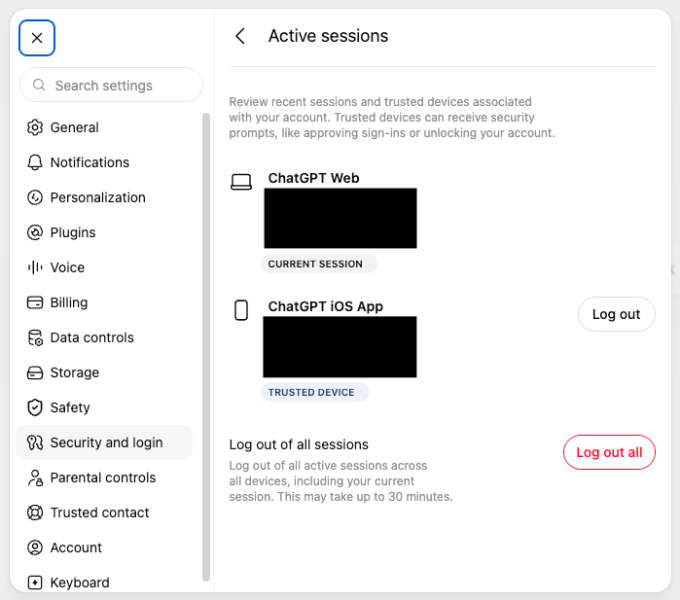
- Nhấp vào tên người dùng ở góc dưới bên trái, chọn Settings > Security and Login.
- Tại đây, mục Active Sessions sẽ hiển thị danh sách các thiết bị đang đăng nhập. Nếu phát hiện thiết bị lạ, bạn có thể đăng xuất riêng thiết bị đó hoặc chọn Log out all để đăng xuất toàn bộ.
Nếu cần đổi mật khẩu, bạn hãy đăng xuất, sau đó chọn Forgot password tại màn hình đăng nhập để nhận mã xác thực 6 chữ số qua email và thiết lập mật khẩu mới.
Kiểm tra tài khoản Claude
Claude có cơ chế đăng nhập khác biệt khi không sử dụng mật khẩu mà gửi liên kết xác thực trực tiếp vào email của bạn:
- Vào Settings > Account.
- Kiểm tra mục Active sessions.
- Nếu thấy phiên đăng nhập bất thường, hãy di chuột vào đó, nhấp vào dấu ba chấm và chọn Log out hoặc Terminate. Bạn cũng có thể chọn Log out of all devices để đảm bảo an toàn tuyệt đối.
Kiểm tra tài khoản Perplexity
Hiện tại, Perplexity chưa cung cấp danh sách chi tiết các thiết bị đang đăng nhập. Nếu nghi ngờ tài khoản bị xâm nhập, giải pháp tốt nhất là đăng xuất toàn bộ phiên làm việc:
- Nhấp vào tên người dùng ở góc dưới bên trái, chọn All settings.
- Chọn Sign out of all sessions và xác nhận.
- Sau đó, bạn có thể đăng nhập lại bằng email thông qua mã xác thực 6 chữ số được gửi đến hộp thư của bạn.
Việc thường xuyên kiểm tra các phiên đăng nhập không chỉ giúp bạn phát hiện sớm các hành vi truy cập trái phép mà còn là thói quen tốt để duy trì sự an toàn trong kỷ nguyên AI.
Nguồn tham khảo: TechCrunch






No Comment! Be the first one.