




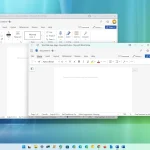
Cài đặt ứng dụng web Microsoft 365 (Office) trên Windows: Biến Word, Excel thành ứng dụng máy tính với Edge và Chrome
Bạn muốn sử dụng Word, Excel, PowerPoint phiên bản web như ứng dụng máy tính thông thường? Hướng dẫn này sẽ chỉ cho bạn cách cài đặt các ứng dụng web Microsoft 365 (Office) dưới dạng Progressive Web...


- Giọng nữ Bắc
Ngoài gói đăng ký Microsoft 365 và Office 2021, Microsoft còn cung cấp phiên bản miễn phí của các ứng dụng Microsoft 365 (trước đây là Office) như Word, Excel, PowerPoint, OneNote, Outlook, Calendar và OneDrive. Tuy nhiên, đây là các ứng dụng web mà bạn chỉ có thể sử dụng thông qua trình duyệt web của mình.
Table Of Content
Tuy nhiên, nếu bạn muốn có trải nghiệm giống ứng dụng truyền thống hơn, bạn có thể cài đặt các dịch vụ này dưới dạng Ứng dụng web lũy tiến (PWA) bằng Microsoft Edge hoặc Google Chrome.
Ứng dụng web lũy tiến (PWA) là một công nghệ cho phép các trang web mang lại trải nghiệm giống như ứng dụng cho người dùng cuối, bao gồm khả năng làm việc ngoại tuyến, nhận thông báo, cập nhật tự động, cài đặt và gỡ cài đặt dễ dàng, cùng nhiều tính năng khác. Tuy nhiên, việc triển khai các chức năng này tùy thuộc vào nhà phát triển.
Trong hướng dẫn này, tôi sẽ chỉ cho bạn các bước để cài đặt phiên bản web của các ứng dụng Office dưới dạng ứng dụng máy tính để bàn thông thường trên cả Windows 10 và Windows 11. Ngay cả khi bạn có gói đăng ký Microsoft 365, bạn vẫn có thể sử dụng các hướng dẫn này để cài đặt ứng dụng Office.
Cài đặt ứng dụng web Office trên Windows
Trên Windows 11 (và 10), bạn có thể cài đặt các dịch vụ web dưới dạng ứng dụng thông qua Edge và Chrome.
Từ Microsoft Edge
Để cài đặt các ứng dụng web Word, Excel, PowerPoint hoặc Outlook, hãy làm theo các bước sau:
-
Mở Microsoft Edge.
-
Mở ứng dụng web Office mà bạn muốn cài đặt, ví dụ như Word, Excel, PowerPoint, hoặc Outlook.
Mẹo nhanh: Nếu bạn cài đặt ứng dụng web bằng trang khởi động khi tạo tài liệu mới, nó sẽ tự động mở một cửa sổ khác. Bạn có thể sử dụng liên kết đến tài liệu mới nếu không muốn thấy thanh này. Sau đó, bạn luôn có thể nhấp vào menu tệp để tạo tài liệu mới. -
Nhấp vào nút “Cài đặt và hơn thế nữa” (dấu ba chấm) ở góc trên bên phải.
-
Chọn menu Ứng dụng.
-
Nhấp vào tùy chọn “Cài đặt trang này dưới dạng ứng dụng”.
[118976_IMAGE-0001]
-
Nhấp vào nút Cài đặt.
[118976_IMAGE-0002]
-
Nhấp vào nút Cho phép.
-
(Tùy chọn) Nhấp vào nút Có để ghim ứng dụng vào Thanh tác vụ (Taskbar).
Từ Google Chrome
Để cài đặt các ứng dụng web Word, Excel, PowerPoint hoặc Outlook, hãy làm theo các bước sau:
-
Mở Google Chrome.
-
Mở ứng dụng web Office mà bạn muốn cài đặt, ví dụ như Word, Excel, PowerPoint, hoặc Outlook.
-
Nhấp vào nút “Tùy chỉnh và điều khiển Google Chrome” (dấu ba chấm) ở góc trên bên phải.
-
Chọn menu “Lưu và chia sẻ”.
-
Nhấp vào tùy chọn “Tạo lối tắt”.
[118976_IMAGE-0003]
-
Xác nhận tên mô tả cho ứng dụng.
-
Chọn tùy chọn “Mở dưới dạng cửa sổ”.
-
Nhấp vào nút Tạo.
[118976_IMAGE-0004]
Sau khi hoàn tất các bước này, bạn có thể cần lặp lại quy trình để cài đặt các ứng dụng còn lại, bao gồm Excel, PowerPoint và Outlook. Sau khi cài đặt, các ứng dụng sẽ có sẵn trong menu Bắt đầu (Start menu) và bạn thậm chí có thể ghim chúng vào thanh tác vụ (taskbar).
Gỡ cài đặt ứng dụng web Office trên Windows
Các ứng dụng web lũy tiến (PWA) hoạt động giống như các ứng dụng truyền thống, có nghĩa là quá trình gỡ cài đặt cũng tương tự như việc xóa bất kỳ ứng dụng nào khác, bất kể bạn đã sử dụng trình duyệt nào để cài đặt chúng.
Từ Windows 11
Để gỡ bỏ một ứng dụng web lũy tiến (PWA) khỏi Windows 11, hãy làm theo các bước sau:
-
Mở Cài đặt (Settings).
-
Nhấp vào Ứng dụng (Apps).
-
Nhấp vào trang Ứng dụng đã cài đặt (Installed apps).
-
Nhấp vào nút menu (dấu ba chấm) của ứng dụng web và nhấp vào nút Gỡ cài đặt (Uninstall).
[118976_IMAGE-0005]
-
Nhấp lại vào nút Gỡ cài đặt (Uninstall).
Từ Windows 10
Để gỡ cài đặt các ứng dụng web khỏi Windows 10, hãy làm theo các bước sau:
-
Mở Cài đặt (Settings).
-
Nhấp vào Ứng dụng (Apps).
-
Nhấp vào Ứng dụng và tính năng (Apps & features).
-
Chọn ứng dụng web và nhấp vào nút Gỡ cài đặt (Uninstall) trong phần “Ứng dụng và tính năng”.
-
Nhấp vào nút Gỡ cài đặt (Uninstall).
[118976_IMAGE-0006]
-
Nhấp lại vào nút Gỡ cài đặt (Uninstall).
Sau khi hoàn tất các bước, phiên bản web của ứng dụng Office sẽ được gỡ bỏ khỏi máy tính của bạn.
Trên tất cả các phiên bản Windows được hỗ trợ, bạn cũng có thể gỡ bỏ ứng dụng này từ menu Bắt đầu (Start menu) bằng cách nhấp chuột phải vào ứng dụng và chọn tùy chọn “Gỡ cài đặt” (Uninstall). Bạn có thể tham khảo các hướng dẫn này để tìm hiểu thêm các cách khác để gỡ cài đặt ứng dụng trên Windows 11.




Chưa có bình luận nào! Hãy là người đầu tiên.